วันพุธที่ 12 มีนาคม พ.ศ. 2557

ตั้งค่า SMS ควบคุม Teltonika FM1100

สวัสดีกันอีกครั้งสำหรับเวบบล็อก blog.gps-vehicle.com มาครั้งนี้ผู้เขียนจะได้นำทิปดีๆ สำหรับการตั้งค่าให้อุปกรณ์ Teltonika FM1100 ส่งค่าตำแหน่งมายังเซิร์ฟเวอร์แบบเรียลไทม์ ปัญหาที่พบก็คือค่าที่ตั้งมาจากโรงงานมันกำหนดให้ส่งค่าทุกๆ 10 นาที ดังนั้นช่วงเวลาดังกล่าวรถยนต์คันที่ติดตามวิ่งไปหลายกิโลเมตรแล้ว เพื่อให้ระบบจีพีเอสติดตามรถ สามารถมอนิเตอร์รถยนต์ได้แบบทันด่วน มองเหมือนรถยนต์กำลังเคลื่อนที่อยู่ตลอดเวลา จึงต้องมีการปรับแต่งการตั้งค่าให้อุปกรณ์ใหม่

สำหรับขั้นตอนการกำหนดค่าการแก้ปัญหาการส่งตำแหน่งแบบเรียลไทม์นั้นทำตามขั้นตอนต่อไปนี้


  setparam 1583 1

  setparam 1584 60

  setparam 1593 1

  setparam 1594 60

คำสั่ง setparam 1583 1 และ setparam 1593 1 เป็นการสั่งให้ส่งข้อมูลตำแหน่งไปยังเซิร์ฟเวอร์หากอุปกรณ์จีพีเอสติดตามรถเก็บตำแหน่งได้เพียงตำแหน่งเดียว ของโหมดรถหยุดและรถวิ่ง
ส่วนคำสั่ง setparam 1584 และ setparam 1594 60 เป็นการสั่งให้ส่งข้อมูลตำแหน่งไปยังเซิร์ฟเวอร์ทุกๆ 60 วินาที ส่วนคู่มือการกำหนดค่า Teltonika FM1100 สามารถโหลดได้ตามลิงค์ที่แปะให้ไว้

วันอังคารที่ 4 กุมภาพันธ์ พ.ศ. 2557

ช้าจังรถวิ่งไปไกลแล้วยังไม่พล็อตเลย Meitrack T1

ช้าจังรถวิ่งไปไกลแล้วยังไม่พล็อตเลย Meitrack T1

เสียงลูกค้าบ่นมาในสายตั้งแต่ก่อน 8 โมงเช้า "ทำไมเครื่องจีพีเอสแทร็กเกอร์ Meitrack T1 ช้าจังรถวิ่งไปไกลแล้วยังไม่พล็อตเลย" ลูกค้าเกิดความไม่มั่นใจในประสิทธิภาพการส่งข้อมูลแบบเรียลไทม์เสียแล้ว ผู้เขียนนั่งนึกในใจว่า ส่งสัยจะไม่ได้กำหนดค่าเวลา Time Interval ให้สำหรับการส่งข้อมูล GPRS เสียแล้ว เพื่อไม่ให้เสียเวลาเปิดแมนนวล PROTOCOL SMS ของ Meitrack ก่อน ส่วนแมนนวล PROTOCOL GPRS  ของ Meitrack ก็สามารถดาวน์โหลดตามลิงค์ที่แนบให้

จีพีเอสติดตามรถยนต์


หลังจากนั่งอ่านคู่มือได้พักหนึ่งก็เจอในส่วนของการตั้งค่า Meitrack T1 เรื่อง Time Interval ตามตารางที่แนบมาให้
จีพีเอสติดตามรถยนต์


รูปแบบคำสั่ง

SMS Set: 0000,A12,interval,times

0000 คือรหัสผ่านของเครื่องแทร็กเกอร์

A12 คือชื่อคำสั่ง

interval มีหน่วยเป็น คูณ10วินาที หากตั้งค่า 0 จะปิดการทำงานแทร็กกิ้งแบบเวลาภายใน ค่าดีฟอล์ตของอุปกรณ์จะปิดไว้ ค่าสูงสุดที่ตั้งได้คือ 65535คูณ 10 วินาที

times คือจำนวนครั้งที่ต้องการให้แทร็กกิ้งทำงานตั้งได้ระหว่าง 1 - 65535 ครั้ง หากตั้งเป็น 0 จะทำงานแบบต่อเนื่อง

ผู้เขียนไม่รอช้ารีบสั่งคำสั่งต่อไปนี้ทันที โดยกำหนดค่า interval=3 หรือส่งค่าตำแหน่งทุกๆ 30 วินาที ส่วน times=0 คือส่งแบบต่อเนื่อง ไปยังอุปกรณ์จีพีเอสแทร็กเกอร์ปลายทาง

0000,A12,3,0

ตัวอุปกรณ์แทร็กเกอร์ส่งค่ากลับมา

01322700xxxxxxx,A12,OK


ปิดงานครับการส่งค่าเวลาภายในเพื่อให้อุปกรณ์ส่งค่าตำแหน่งมายังเซิร์ฟเวอร์ทุกๆ 30 วินาทีของอุปกรณ์ Meitrack ทุกชนิด

ชุบชีวิต IntelliTrac A1


  นำเสนอเรื่องราวดีๆ  ประสบการณ์ของคนทำจีพีเอสแทร็กกิ้ง รวมถึงเนื้อหาสาระของการกำหนดค่าให้กับอุปกรณ์แทร็กกิ้งด้วยตนเอง ผ่านทางระบบซอฟต์แวร์คอนฟิก อัพเดทเฟริมแวร์ ตลอดจนกำหนดค่าให้อุปกรณ์ผ่านทางระบบ SMS เพื่อให้ง่ายต่อการเข้ามาศึกษาค้นคว้าเพิ่มเติมได้ในภายหลัง

 "ชุบชีวิต IntelliTrac A1"
 
ยินดีต้อนรับสู่ เรื่องราวดีๆ ของคนทำจีพีเอสแทร็กกิ้ง นำเสนอประสบการณ์ทำงานกับตัวอุปกรณ์ติดตามรถยนต์ รวมถึงซอฟต์แวร์ต่างๆที่ผู้เขียนได้มีโอกาสใช้งานเพื่อมาบอกเล่ากันฟัง ผู้เขียนจะได้อาศัยช่องทางของ Blogger เพื่อนำเสนอ

เมื่อสองสัปดาห์ก่อนผู้เขียนได้รับเครื่องจีพีเอสแทร็กกิ้งมาจากลูกค้า "เสียงแว่วมาในโทรศัพท์ พี่ผมมีเจ้ารุ่นนี้ IntelliTrac A1 อยู่หลายตัว ถอดมาจากรถคันเก่า มันจะใช้กับเซิร์ฟเวอร์พี่ได้ไหม"  เซิร์ฟเวอร์ที่ผู้เขียนใช้อยู่เอง โฮสติ้งอยู่อเมซอนคลาวด์คอมพิวติ้งซึ่งค่อนข้างสบายใจมากในการดูแลเพราะโอกาสที่จะล่มหรือเชื่อมต่อไม่ได้น้อยมากๆ ตั้งแต่ติดตั้งซอฟต์แวร์มาหลายปีก็ยังไม่เคยประสบปัญหาการที่เซิร์ฟเวอร์ใช้งานไม่ได้เลยสักครั้ง

ผู้เขียนตอบเปิดข้อมูลดูเรื่องของอุปกรณ์ที่ใช้งานได้พบว่ารองรับ InteliTrac A1 จึงตอบไปอย่างค่อนข้างมั่นใจมาก "ใช้กับเซิร์ฟเวอร์ จีพีเอสติดตามรถของพี่ได้อยู่แล้ว สบายมาก" และแล้วเรื่องราวดีๆ ก็ตามขึ้นมา เพราะต้องตามหาคู่มือ พร้อมทั้งมันทำงานได้ดีอยู่หรือไม่ ไปติดตามกันเลยครับ


จีพีเอสติดตามรถ


หน้าตาเจ้าอุปกรณ์ที่ว่าก็เป็นอย่างนี้เอง ผู้เขียนไม่รอช้าป้อนไฟบวก 12 โวลต์ พร้อมทดสอบ ขั้นตอนแรกโทรไปยังเบอร์ซิมการ์ดที่ใส่ในเครื่องมีการตอบรับปกติ โล่งใจไปด่านหนึ่ง

เอกสารคู่มือสามารถเปิดดูได้จากที่นี่

"Intellitrac A1 User Guide" ftp://support.danbit.dk/Public/G/GPS-TRACK-A1/(Danbit)IntelliTrac%20A%20Series%20User%20Guide.pdf

เริ่มการกำหนดค่าให้กับอุปกรณ์ Intellitrac A1 ผ่านระบบ SMS ผู้เขียนใช้คำสั่งดังนี้

คำสั่งที่ 1 เป็นการกำหนดเลขหมายเบอร์โทรศัพท์ที่ต้องการกำหนดค่าให้กับอุปกรณ์ Intellitrac A1 สำหรับประเทศไทยต้องขึ้นด้วย +66 ตามด้วยเบอร์โทรเหมือนโทรทางไกลไปต่างประเทศ

AT$SMSDST=+66xxxxxxxxxx

อุปกรณ์ Intellitrac A1 ตอบกลับมา

OK:RESET

OK:SMSDST

คำสั่งที่ 2 กำหนดหมายเลขไอพีแอดเดรสของเครื่องเซิร์ฟเวอร์ในที่นี้คือเซิร์ฟเวอร์ gps-vehicle.com ส่วนเบอร์พอร์ตคือ 6090 ประเภท TCP

AT$HOSTS=1,0,54.251.47.7,6090

อุปกรณ์ Intellitrac A1 ตอบกลับมา

OK:HOSTS

คำสั่งที่ 3 กำหนดค่าผู้ให้บริการอินเทอร์เน็ต ผู้เขียนใช้ระบบของ AIS ต้องป้อนชื่อเป็น internet ส่วนชื่อผู้ใช้และรหัสผ่านไม่มี

AT$APN=internet,,

อุปกรณ์ Intellitrac A1 ตอบกลับมา

OK:APN

คำสั่งที่ 4 บอกอุปกรณ์ว่าให้ส่งข้อมูลแบบ TCP/IP

AT$IPTYPE=1

อุปกรณ์ Intellitrac A1 ตอบกลับมา

OK:IPTYPE

คำสั่งที่ 5 บอกอุปกรณ์ให้เปิดใช้ระบบ GPRS เพื่อส่งข้อมูล

AT$GPRSEN=1

อุปกรณ์ Intellitrac A1 ตอบกลับมา

OK:OKGPRSEN

หลังจากนั้นผู้เขียนก็นั่งรอผลลัพธ์ ได้ผลแฮะอุปกรณ์ส่งแพ็คเกจgprsไปยังเซิร์ฟเวอร์จีพีเอสติดตามรถและทำงานได้อย่างครบถ้วนสมบูรณ์


ขอขอบคุณไทย พรอสเพอรัส ไอที เอื้อเฟื้อเวลาและสถานที่ข้อมูลบล็อกดี ๆ

วันอังคารที่ 26 มีนาคม พ.ศ. 2556

อัพเดทเฟิร์มแวร์ Teltonika FM1100

อัพเดทเฟิร์มแวร์ Teltonika FM1100

วันนี้ผู้เขียนจะได้แนะนำวิธีอัพเดทเฟิร์มแวร์ Teltonika FM1100 จากเวอร์ชั่นเดิม 1.1.2.5 ไปเป็นเวอร์ชั่นใหม่ 1.1.7.15 กัน วิศวกรของ Teltonika เองก็ได้ปรับปรุงเฟิร์มแวร์ให้มีขีดความสามารถเพิ่มขึ้นตลอดเวลา ยกตัวอย่าง เช่น การส่งข้อความสั้นเพื่อเตือนเหตุการณ์ ไปยังมือถือของเจ้าของรถแบบทันด่วน มีการสตาร์ทเครื่องยนต์ทุกครั้ง หรือมีการขับรถเร็วเกินความเร็วที่กำหนด เป็นต้น

เพื่อไม่ให้เป็นการเสียเวลา เริ่มลงมือกันเลย ขั้นต้นก็พยายามหาข้อมูลเพื่อดาวน์โหลดเฟิร์มแวร์ตัวใหม่กัน เข้าไปในเวบของบริษัทผู้ผลิต งานยุ่งละซิครับ ไม่พบเฟิร์มแวร์ ได้มาแต่โปรแกรมสำหรับกำหนดค่าให้กับอุปกรณ์ เดือนร้อนผู้เขียนต้องร่อนอีเมลล์ไปถาม "คุณจูเลียต ช่วยส่งเฟิร์มแวร์ใหม่เวอร์ชั่น 1.1.7.15 ให้หน่อย เพราะมีความสามารถในการส่งข้อความสั้นเพิ่มขึ้น" ผู้เขียนรอไปสองวันก็ได้ซอฟต์แวร์และเฟิร์มแวร์ใหม่ตามที่ต้องการจากบริษัทผู้ผลิต ซึ่งผู้เขียนจะได้นำขึ้นบนเวบไซต์จีพีเอสติดตามรถยนต์ ให้ดาวน์โหลดกัน


มาดูรูปร่างหน้าตาของเฟิร์มแวร์เก่ากันก่อน เวอร์ชั่น 1.1.2.5 เราจะเปลี่ยนเป็นเวอร์ชั่นใหม่ เพื่อเพิ่มขีดความสามารถให้กับ Teltonika FM1100 ตามที่ได้เกริ่นไปข้างต้น
จีพีเอสติดตามรถ

จากนั้นก็เข้าไปดาวน์โหลดเครื่องมือที่จำเป็นต้องใช้กัน ผู้เขียนได้อัพโหลดเครื่องมือสำหรับอัพเดทเฟิร์มแวร์ใหม่ตามลิงค์นี้เลยครับ FirmwareUpdaterV1.1.0.9 และสามารถดาวน์โหลดคู่มือต้นฉบับภาษาอังกฤษตามลิงค์นี้ครับ  FMXXXX_FirmwareUpdateManualv1.1 หลังจากเตรียมเครื่องมือสำหรับทำงานได้ครบถ้วนแล้ว ดำเนินการต่อเลยครับ เปิดโปรแกรม Firmware updater Version 1.1.0.9 ขึ้นมาดังรูป

gps tracker

โปรแกรม Firmware updater จะตรวจสอบพอร์ตที่เชื่อมต่อให้อัตโมมัติ กดปุ่ม Connect ครับ

จีพีเอสติดตามรถ

จากนั้นโปรแกรมจะแสดงการเชื่อมต่อกับอุปกรณ์หมายเลข IMEI ดังรูปข้างบน ไม่ต้องรีรอกด Update ต่อไปครับ

จีพีเอสติดตาม

ระหว่างนี้นั่งรอครับ อย่างให้ไฟดับระหว่างการอัพเดทเด็ดขาด หากมี UPS ก็ต้องใช้ครับกันไว้ก่อน
gps tracker

หลังจากขั้นตอนการอัพเดทเสร็จสิ้น ดังแสดงในรูปข้างบนครับ ยินดีด้วย "คุณได้ไปต่อ"

จีพีเอสติดตามรถ

เราจะได้เฟิร์มแวร์ใหม่เวอร์ชั่น 1.7.23 ดังรูปข้างบนครับ จากนั้นให้ทำการดาวน์โหลดโปรแกรม Configurator1.1.7.15ใหม่กันครับ เห็นชัดเจนคือเพิ่มฟังก์ชัน Sleep Timeout ในหน้าแรกของ System
gps ติดตามรถยนต์

จากนั้นเราลองมาคอนฟิกความสามารถใหม่ของอุปกรณ์ที่เพิ่มมากันครับ ต้องไปเพิ่มเบอร์โทรศัพท์สำหรับเตรียมรับข้อความสั้นกันก่อนเลย
จีพีเอสติดตามรถขนส่ง

จากนั้นลองกำหนดค่าเพิ่มเติมให้กับอุปกรณ์ เตือนข้อความสั้นทุกครั้งที่ขับเร็วเกิน 80 กิโลเมตรต่อชั่วโมง
จีพีเอสติดตามรถบรรทุก

ต่อไปเป็นการกำหนดค่าเพิ่มเติมให้กับอุปกรณ์ ส่งข้อความสั้นทุกครั้งที่รถยนต์วิ่งออกจากพื้นที่ในรัศมี 100 กิโลเมตร
จีพีเอสติดรถบรรทุก

อันนี้เป็นตัวอย่างสุดท้ายเป็นการกำหนดค่า ให้ส่งข้อความสั้นทุกครั้งที่มีการสตาร์ทเครื่องยนต์ 

gps ติดตาม

ผู้เขียนหวังเป็นอย่างยิ่งว่า เอกสารนี้จะเป็นประโยชน์สำหรับหลายๆ ท่านที่ยังสงสัยในขีดความสามารถของอุปกรณ์ Teltonika FM1100 เก่งเล็กจากยุโรปตัวนี้กันครับ นอกจาก ความทนทานที่มากกว่าอายุการใช้งานของรถยนต์ ยังสามารถปรับปรุงเฟิร์มแวร์ให้ทันสมัยอยู่เสมอครับ สนใจอุปกรณ์ Teltonika FM1100 จากบริษัทผู้ผลิตโดยตรงอย่าลืมติดต่อตามที่อยู่ข้างล่างนี้ครับ

บริษัท ไทย พรอสเพอรัส ไอที จำกัด 133/241 หมู่ 5 ลุมพินีคอนโดทาวน์รัตนาธิเบศร์ ต.บางกระสอ อ.เมือง จ.นนทบุรี 11000 โทร.+66(0)86-804-5952

นอกจากนี้ ข้อมูลดีดีสำหรับอุปกรณ์ติดตามรถยนต์สามารถเข้าชมได้ที่ GPS ติดรถบรรทุก | GPS ติดตามรถยนต์ | GPS Tracking

วันอังคารที่ 25 ธันวาคม พ.ศ. 2555

วิธีติดตั้ง Arduino 1.0.3 IDE

วิธีติดตั้งซอฟต์แวร์ Arduino 1.0.3 IDE บน Windows 7 64bits


gpsติดตามรถ

ผู้เขียนเสียเวลาไปหลายวันทีเดียวสำหรับการติดตัั้งซอฟต์แวร์ Arduino 1.0.3 IDE เวอร์ชั่นล่าสุดณ ปัจจุบัน  เนื่องจากความรีบร้อนในการใช้งาน หลงทางไปดาวน์โหลดชุดติดตั้งอัตโนมัติของ Arduino IDE ซึ่งติดตั้งได้บ้างไม่ได้บ้างไปตามเรื่อง วันนี้ผู้เขียนจะได้ขอแนะนำการใช้งานบอร์ด Arduino MEGA 2560 R3 และทดสอบโปรแกรมไฟกระพริบไปพร้อมกัน

บอร์ด Arduino MEGA 2560 R3 มีรายละเอียดอะไรบ้างสามารถศึกษาเพิ่มเติมได้จากคู่มือบอร์ด ตามลิงค์นี้ http://arduino.cc/en/Main/arduinoBoardMega2560 ผู้เขียนกำลังพัฒนาส่วนของการนำ Arduino มาอ่านบัตรชนิดแถบแม่เหล็ก(magnetic card) และการส่งข้อมูลจากบัตรแบบแถบแม่เหล็กไปยังอุปกรณ์ GPS Tracking Teltonika FM1100 ตามโปรโตคอล 1-wire เพื่อรองรับกฎหมายใหม่ของกรมการขนส่งทางบกที่จะบังคับใช้วันที่ 1 มกราคม 2556 สำหรับรถที่ใช้ในการขนส่งวัตถุอันตราย ตามลิงค์ประกาศ

"ประกาศกรมการขนส่งทางบก เรื่อง กำหนดคุณลักษณะและระบบการทำงานของเครื่องบันทึกข้อมูลการเดินทางของรถสำหรับรถที่ใช้ในการขนส่งวัตถุอันตราย พ.ศ. ๒๕๕๕ (ประกาศ ณ วันที่ ๒๒ พฤศจิกายน ๒๕๕๕)"

ขั้นตอนที่ 1

ดาวน์โหลดไฟล์ต้นฉบับ arduino-1.3.3-windows ขั้นตอนนี้ใช้เวลาสักพักนึง นั่งพักทานเครื่องดื่มใจเย็นๆ

gpsติดตามรถ


ขั้นตอนที่ 2

หลังจากดาวน์โหลดไฟล์ตามขั้นตอนที่ 1 เสร็จเรียบร้อยแล้ว ขั้นตอนนี้เป็นการแตกไฟล์ที่ดาวน์โหลดมา เราสามารถแตกไฟล์ไปไว้ที่ C:\Users\com\Documents
gpsติดตามรถ

ขั้นตอนที่ 3

หลังจากดำเนินการแตกไฟล์เสร็จเรียบร้อยแล้ว ให้ทำการสร้างช็อตคัทไปไว้ที่หน้าจอ 


ขั้นตอนที่ 4 

ติดตั้งไดร์ฟเวอร์สำหรับบอร์ด สำหรับบอร์ดที่ผู้เขียนใช้เป็นบอร์ด Arduino MEGA 2560 R3  ป้อนไฟเลี้ยงบอร์ดต่อสายUSB จากนั้นเครื่องจะค้นหาซอฟต์แวร์สำหรับบอร์ด ขั้นตอนนี้จะยังไม่พบไดร์ฟเวอร์ของบอร์ด ให้ไปที่ Control Panel-->Device Manager จากนั้นเลือกไปที่ Update Driver Software --> Browse my computer for driver software ให้เลือกไปที่ C:\Users\com\Documents\arduino-1.0.3\drivers จุดสำคัญสำหรับขั้นตอนนี้คือต้องบราวเซอร์ไปแค่โฟลเดอร์ drivers เท่านั้น

gpsติดตามรถ

หากขั้นตอนถูกต้องระบบจะติดตั้งไดร์ฟเวอร์สำเร็จดังรูป สำหรับเครื่องที่ผู้เขียนใช้จะได้ Arduino Mega 2560 R3 ที่พอร์ต COM9
gpsติดตามรถ

ขั้นตอนที่ 5

เริ่มต้นใช้งาน Arduino 1.0.3 IDE จุดนี้เป็นจุดที่ผู้เขียนหลงทาง ต้องใช้ Arduino 0023 ไปหลายวัน ห้ามเข้าไปแก้ไขไฟล์  boards.txt ที่ C:\Users\com\Documents\arduino-1.0.3\hardware\arduino เด็ดขาด โดยเฉพาะวิธีที่ผู้เขียนคัดลอกไฟล์เก่ามาจาก Arduino 0023 เพราะว่าสถาปัตยกรรมของขาแตกต่างกันจากเวอร์ชั่นเก่าโดยสิ้นเชิง 

กดดับเบิ้ลคลิกไฟล์ ที่หน้าเดสท็อปเข้าสู่หน้าจอ Arduino IDE 1.0.3 ให้ไปกำหนดค่าบอร์ด Arduino MEGA 2560 ตามรูป Tools-->Board-->Arduino Mega 2560 or Mega ADK
จีพีเอสติดตามรถ

ต่อไปเป็นการกำหนดค่าพอร์ต สำหรับ Arduino 1.0.3 IDE นี้จะฉลาดมากสามารถเลือกพอร์ตได้เองอัตโนมัติ แต่หากมีการเชื่อมต่อมากกว่า 1 พอร์ต สำหรับเครื่องของผู้เขียนเป็นพอร์ตคอม 9
จีพีเอสติดตามรถ

ขั้นตอนที่ 6

ทดสอบโปรแกรมตัวอย่างและอัพโหลดไฟล์เข้าบอร์ด Arduino MEGA 2560 ขั้นตอนนี้ไปที่ File-->Examples-->Basic>Blink เปิดไฟล์ตัวอย่าง blink เพื่อเริ่มทดสอบ
จีพีเอสติดตามรถยนต์


จากนั้นทำการ Verify ไฟล์ Blink


หากคอมไพล์ไฟล์ตัวอย่างผ่าน ก็ให้ Upload ไฟล์ส่งเข้าบอร์ด Arduino MEGA 2560 R3

จีพีเอสติดตาม


สรุปวิธีการติดตั้ง

ผุ้เขียนได้ทำการต่อวงจร LED แสดงผลโปรแกรมไฟกระพริบที่พอร์ต 13 ตามรูปได้ผลเป็นที่น่าพอใจ บทความนี้หวังเป็นอย่างยิ่งว่า สำหรับมือใหม่ Arduino จะได้ประหยัดเวลาการติดตั้งซอฟต์แวร์ นอกจากนี้จะได้เห็นประโยชน์และการนำความสามารถอันเหลือเชื่อของ Arduino มาใช้งานกันอย่างกว้างขวางในบ้านเรา ที่สำคัญเป็นซอฟต์แวร์ Open Source พัฒนากันได้อย่างไร้ขีดจำกัดด้านสิทธิ์การใช้งาน


gps ติดตาม


 ------------------------------------------------------

gps tracker

บริษัท ไทย พรอสเพอรัส ไอที จำกัด

133/241หมู่ 5ลุมพินีคอนโดทาวน์รัตนาธิเบศร์ ต.บางกระสอ อ.เมือง จ.นนทบุรี 11000

มือถือ +66(0)86-804-5952

โทร +66(0)2-149-5009

แฟกซ์ +66(0)2-149-5009

เวบไซต์ http://gps-vehicle.com


Rev 01 2012-12-25

วันอาทิตย์ที่ 16 ธันวาคม พ.ศ. 2555

i-Button keys & LCD with Arduino


i-button keys and LCD by Thai Prosperous IT Co.,Ltd.


จีพีเอสติดตามรถ


แนะนำการเชื่อมต่อระหว่างบอร์ดอาดูโน(arduino)กับอุปกรณ์กุญแจอิเล็กทรอนิกส์และจอแอลซีดี ผู้เขียนได้ดัดแปลงมาจาก http://tushev.org/articles/electronics/35-reading-ibutton-with-arduino สำหรับอุปกรณ์นี้ผู้เขียนจะได้นำไปจัดทำเครื่องอ่านรหัสกุญแจอิเล็กทรอนิกส์เพื่อเชื่อมต่อกับอุปกรณ์จีพีเอสติดตามรถยนต์ที่สามารถรองรับโปรโตคอล 1-wire


1. อุปกรณ์
    1.1 บอร์ด ETT Arduino ATMEGA328
    1.2 บอร์ด ETT LCD 16x2 ผ่านอุปกรณ์ 74HC595
    1.3 อุปกรณ์ i-Button key DS1990A

2. ผังการเชื่อมต่อ
    
จีพีเอสติดตามรถ
                                                                                               
                |


  • i-Button key
    • ต่อสาย DQ จากอุปกรณ์ DS1990A กับพอร์ต PD2 ของ Arduino
    • ต่อสายกราวด์
  •  LCD 74HC595
    • ต่อสาย DS ของไอซี 74HC595 เข้ากับ PD4 ของ Arduino
    •  ต่อสาย ST ของไอซี 74HC595 เข้ากับ PD7 ของ Arduino
    • ต่อสาย SH ของไอซี 74HC595 เข้ากับ PD8 ของ Arduino
    •  ต่อกราวด์และไฟบวกเลี้ยงวงจร LCD บอร์ด


       3.  โปรแกรมทดสอบการทำงาน


#include <LCDHC595.h>
#include <OneWire.h>
// Arduino Pins
#define SIN_PIN 4 // 74HC595 Serial In Pin
#define STR_PIN 7 // 74HC595 Strobe pin
#define CLK_PIN 8 // 74HC595 Clock pin
//Create object to Control LCD.
LCDHC595 lcd = LCDHC595(SIN_PIN, STR_PIN, CLK_PIN);
OneWire ds(2);
//LiquidCrystal lcd(7,6,5,4,3,2);
byte addr[8];
String keyStatus="";
void setup(void) {
Serial.begin(115200);
//lcd.begin(16,2);
lcd.Initial();
lcd.Backlight(1);
}
void loop(void) {
getKeyCode();
lcd.ClearScreen();
lcd.Print("GPS-Vehicle Key:");
if(keyStatus=="ok"){
byte i;
lcd.SetCursor(0x40);
for( i = 5; i >0; i--) {
lcd.Print(" ");
if (addr[i] < 0x10)
{
lcd.Print("0");
}
lcd.Print(addr[i], HEX);
}
}
else if (keyStatus!="")
{
lcd.SetCursor(0x40);
lcd.Print("not DS1990A");
delay(1000);
}
delay(1000);
}
void getKeyCode(){
byte present = 0;
byte data[12];
keyStatus="";
if ( !ds.search(addr)) {
ds.reset_search();
return;
}
if ( OneWire::crc8( addr, 7) != addr[7]) {
keyStatus="CRC invalid";
return;
}
if ( addr[0] != 0x01) {
keyStatus="not DS1990A";
return;
}
keyStatus="ok";
ds.reset();
}
https://gist.github.com/ad4d1f0cf35490119737/download

สรุปการทำงาน เมื่อมีการเสียบอุปกรณ์ DS1990Aเข้ากับเครื่องอ่าน ระบบจะทำการอ่านค่าคีย์ของอุปกรณ์ออกมาแสดงผลบนหน้าจอ LCD

______________________________________________________________________________

จีพีเอสติดตามรถ

บริษัท ไทย พรอสเพอรัส ไอที จำกัด
133/241หมู่ 5ลุมพินีคอนโดทาวน์รัตนาธิเบศร์ ต.บางกระสอ อ.เมือง จ.นนทบุรี11000
มือถือ +66(0)86-804-5952
โทร +66(0)2-149-5009
แฟกซ์ +66(0)2-149-5009
เวบไซต์ http://gps-vehicle.com
Rev 02 2012-12-19
Rev 01 2012-12-16

Teltonika FM1100 by Thai Prosperous IT Co.,Ltd.


    แนะนำการติดตั้ง ระบบจีพีเอสติดตามยานยนต์ Teltonika FM1100

gpsติดตามรถยนต์


สารบัญ
  1. กล่องและอุปกรณ์ประกอบ
  2. การติดตั้ง
  3. การกำหนดค่าเบื้องต้นให้กับอุปกรณ์
  4. การติดตั้งซอฟต์แวร์ TAVL.NET
  5. แสดงผล

  1. กล่องและอุปกรณ์ประกอบ
    ภายในกล่อง Teltonika FM1100 ประกอบไปด้วยอุปกรณ์ต่อไปนี้
    1.1 ตัวเครื่อง Teltonika FM1100


    gpsติดตามรถยนต์

    1.2 สายอากาศ GPS
    gpsติดตามรถยนต์

    1.3 สายอากาศ GSM
    จีพีเอสติดตามรถยนต์

    1.4 สาย USB
    จีพีเอสติดตามรถยนต์


    1.5 สายไฟเลี้ยง
    gpsติดตามรถยนต์

  1. การติดตั้ง
    ตัวอุปกรณ์ Teltonika FM1100 สามารถติดตั้งใช้งานได้อย่างง่ายดาย เพียงแค่ใส่ซิมการ์ดและต่อไฟเลี้ยงกับอุปกรณ์ก็สามารถใช้งานได้แล้ว อุปกรณ์สามารถส่งข้อความบอกตำแหน่งแบบSMS หรือตั้งค่าให้ส่งค่าตำแหน่งของอุปกรณ์โดยกำหนดเวลา รวมทั้งมีหน่วยความจำภายในเครื่องทำให้ไม่พลาดตำแหน่ง
    2.1 เปิดฝาหลังติดตั้งซิมการ์ด
    2.1 ต่อสายไฟเลี้ยง + (แดง) กับกราวด์ - (ดำ)
    2.2 ต่อสายไฟสตาร์ทเครื่องยนต์ +ON
  2. การกำหนดค่าให้กับอุปกรณ์เบื้องต้น สำหรับเนื้อหาในส่วนนี้จะขอกล่าวถึงสิ่งที่จำเป็นในการกำหนดค่าให้อุปกรณ์ FM1100 ทำงานได้ ส่วนรายละเอียดในเชิงลึกสามารถศึกษาได้จากคู่มือของทางบริษัทฯ
    3.1 ติดตั้งโปรแกรม Teltonika configuration
      3.1.1 ติดตั้งไดร์ฟเวอร์สำหรับสายเชื่อมต่อ USB โดยการดาวน์โหลดไฟล์ vcpdriver_v1.3.1_setup.zip จากนั้นกดดับเบิ้ลคลิกเพื่อทำการติดตั้ง
      3.1.2 ดาวน์โหลดซอฟต์แวร์สำหรับกำหนดค่าให้อุปกรณ์ โดยการดาวน์โหลดไฟล์ FM11XX_Configurator_v1.1.6.3.zip โดยเวอร์ชั่นของโปรแกรมมีความสัมพันธ์กับเฟิร์มแวร์ในตัวอุปกรณ์ จากนั้นขยายไฟล์เก็บไว้
      3.1.3 ต่อสาย USB เชื่อมต่อกับอุปกรณ์ ติดตั้งซิมการ์ด ป้อนไฟเลี้ยงเปิดโปรแกรม FM11Configurator.exe เพื่อเชื่อมต่อกับอุปกรณ์
      จีพีเอสติดตามรถ

      จีพีเอสติดตามรถ


    3.2 ตั้งค่าให้อุปกรณ์ส่งข้อมูลมาที่เซิร์ฟเวอร์ทุกๆ 10 นาที โดยให้เลือกไปที่ DataAcquisitionModes → Unknow เลือกทั้งหมดของทั้งโหมด Vehicle STOP และ Vehicle START


    3.3 ตั้งค่าอุปกรณ์เครือข่าย GSM
จีพีเอสติดตามรถ


  1. การติดตั้งซอฟต์แวร์ TAVL.NET ศึกษาเพิ่มเติมจากคู่มือ TAVL_rev01.pdf
  2. การแสดงผล
    5.1 ตัวอย่างรายงานการติดตามยานพาหนะ
    gps tracker

    5.2 ตัวอย่างตารางการใช้งานรถยนต์ในแต่ละวัน และกราฟความเร็วในการเดินทาง
    gps tracker

    5.3 ตัวอย่างแสดงเวลางานของพนักงานขับรถ
    gps tracker

    5.4 ตัวอย่างกราฟแสดงการติดดับของเครื่องยนต์
    จีพีเอสติดตาม

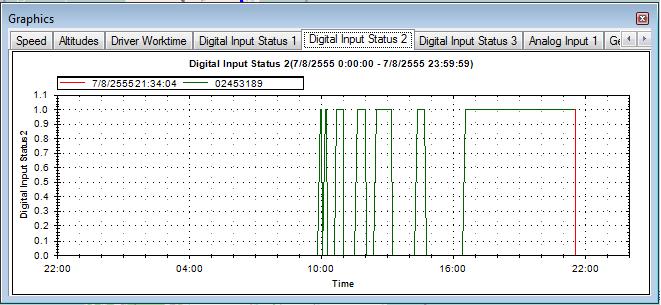
    5.5 ตัวอย่างแสดงการเปิดปิดเครื่องปรับอากาศภายในรถยนต์
gps ติดตาม


จีพีเอสติดตามรถเช่ารถ alphard

119/908 หมู่ 1 เพอร์เฟคเพลสรัตนาธิเบศร์ ถ.รัตนาธิเบศร์ ต.ไทรม้า .เมือง จ.นนทบุรี 11000มือถือ +66(0)86-804-5952
โทร +66(0)2-156-9822
แฟกซ์ +66(0)2-156-9821 เวบไซต์ http://gps-vehicle.com


Rev 01 2012-08-07
Rev 02 2012-10-20 
Rev 03 2012-12-16


tag: กล้องวงจรปิด กันขโมย ร้าน s techthai cctv techthai stechthai

sponsor: thaigpstrack | thailandgpstracker